


Instagram投稿に最適な画像サイズとは?ストーリーズ、リール、動画もご紹介!
2025/05/29
Instagramで「せっかく作った画像や動画がトリミングされて一部見えない」「画質がぼやけてしまった」といった経験はありませんか?
投稿の種類ごとに最適なサイズ・比率を知っておくだけで、見栄えのよいフィードやストーリーズ、リールを簡単に作ることができます。
この記事では、フィード・ストーリーズ・リールなど各投稿タイプごとの推奨サイズ・比率を一覧表で分かりやすくまとめました。
失敗しない投稿づくりのために、まずは基本の「サイズ選び」から見直してみましょう。
目次
Instagramの投稿タイプ別サイズ早見表
Instagramでは投稿の種類によって推奨される画像サイズや比率が異なります。投稿の見栄えや表示の最適化、トリミングの回避、画質の劣化防止などのためにも、各タイプに適したサイズを選ぶことが重要です。以下に、静止画・動画それぞれの投稿タイプ別に最適な画像サイズ・比率の一覧をまとめました。
| 投稿タイプ | 推奨サイズ(px) | 推奨比率 | 備考 |
|---|---|---|---|
| フィード投稿(正方形) | 1,080 × 1,080 | 1:1 | 最も一般的なフォーマット |
| フィード投稿(縦長) | 1,080 × 1,350 | 4:5 | 画面を大きく使えるため表示効果が高い |
| フィード投稿(横長) | 1,080 × 566 | 1.91:1 | 横向きの風景や動画に最適 |
| フィード動画(正方形) | 1,080 × 1,080 | 1:1 | グリッド表示の整合性を保ちたいときに有効 |
| フィード動画(縦長) | 1,080 × 1,350 | 4:5 | 手持ち撮影や縦長コンテンツ向き |
| フィード動画(横長) | 1,080 × 566 | 1.91:1 | 映画やプレゼン風の動画に最適 |
| Instagramストーリーズ | 1,080 × 1,920 | 9:16 | フルスクリーン表示。画像の上下が切れることに注意 |
| リール | 1,080 × 1,920 | 9:16 | ストーリーズと同じ比率だが、表示領域が異なる |
| カバー画像(リール) | 1,080 × 1,920 | 9:16 | トリミングされるため中央に重要情報を配置 |
| カバー画像(フィード動画) | 1,080 × 1,080 | 1:1 | プロフィールグリッドに表示される |
| IGTV(旧機能) | 1,080 × 1,920 | 9:16 または 16:9 | 現在はリールに統合。16:9は横型での再生に対応 |
各投稿タイプに応じたサイズを使うことで、視認性の高いレイアウトを実現し、トリミングによる情報欠損や、画質の劣化を防ぐことができます。
投稿の目的やデザインに合わせて最適なサイズを選びましょう。
Instagramで推奨される画像サイズ・比率とは?
Instagramでは投稿形式に応じて画像の推奨サイズや比率が異なります。
最適なサイズを使用することで、トリミングや画質劣化を防ぎ、ブランドイメージの維持やエンゲージメントの向上につながります。ここではInstagramに適した画像サイズの基準を詳しく解説します。
推奨ピクセルサイズと縦横比
Instagramの主な投稿タイプには、正方形・縦長・横長の3種類があります。以下のように、それぞれに推奨されるピクセルサイズと縦横比が設定されています。
- 正方形:1,080 × 1,080ピクセル(縦横比 1:1)
- 縦長:1,080 × 1,350ピクセル(縦横比 4:5)
- 横長:1,080 × 566ピクセル(縦横比 1.91:1)
推奨サイズを守ることで、Instagramの表示仕様に合わせた高品質な投稿が可能になります。
とくに縦長画像は表示面積が広く、ユーザーの視認性や滞在時間の向上に寄与する点で効果的です。
解像度・ファイル形式・容量の目安
Instagramでは画像のアップロード時に自動圧縮がかかるため、事前に最適な形式と解像度を設定しておくことが重要です。
- 解像度:72dpi(Web向け解像度として十分)
- ファイル形式:JPEG(高画質で推奨)、PNG(透過画像や文字が多い場合に適)
- 最大ファイルサイズ:画像は15MB以内が目安
画像がぼやける、荒れるといったトラブルを防ぐためには、リサイズや保存の段階で高画質設定を維持することがポイントです。
補足:色数の多い画像はJPEG、シャープなロゴや図表はPNGといった使い分けも効果的です。
フィード投稿に最適な画像の形式と注意点【正方形・縦長・横長】
Instagramのフィード投稿では、正方形・縦長・横長の3種類の画像フォーマットが使用できます。
それぞれに適したサイズと縦横比を選びますが、投稿の視認性や印象にも大きく影響するので、内容に応じて使い分けることが重要です。
3種類の画像サイズで投稿できる
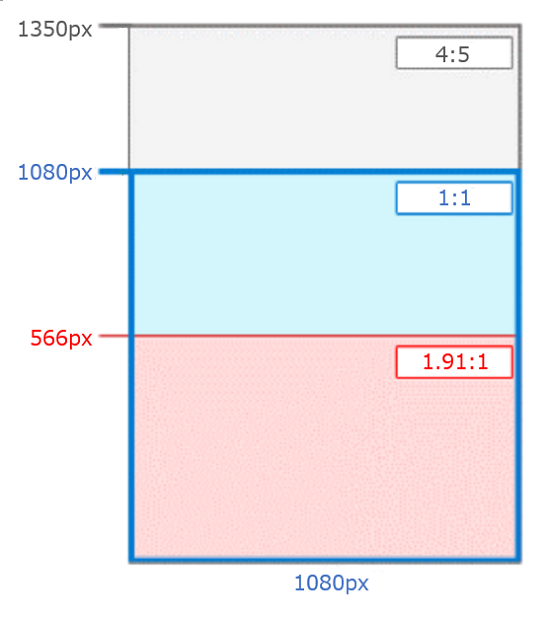
3種類のサイズは各比率に合わせて適切に画像を用意しましょう。Instagramアルゴリズムによる表示の最適化や、ブランドイメージの統一にもつながります。
投稿内容や表現したいイメージに応じて、サイズと比率を使い分けるのがポイントです。
正方形(1:1)
Instagramで最も一般的な形式であり、グリッド上でも整った印象を与えます。特別な構成や構図調整が不要なため、初心者にも扱いやすい形式です。
縦長(4:5)
フィード内で縦方向の表示領域を最大限に活用できるため、ユーザーの注目を集めやすいのが特徴です。ファッション・人物・料理など、縦構図の写真との相性が良好です。
横長(1.91:1)
風景写真や横に広がる構図に向いており、映画のワンシーンのような印象を与えることができます。ただし、フィード内での表示面積は小さめになるため、視認性の工夫が求められます。
Instagramに長方形(横長、縦長)の画像を投稿する方法
Instagramで横長、縦長の画像を投稿する方法はいたって簡単です。画像でも動画でも方法は同じです。
投稿したい画像を選んだら、画面中央左にある赤枠に囲まれたボタンをタップしてください。
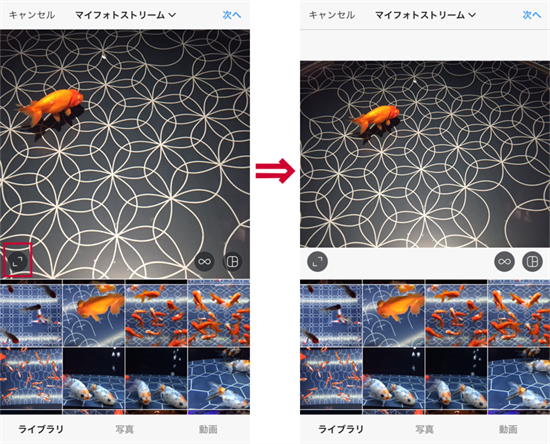
縦長も同様に、同じボタンで調整可能です。
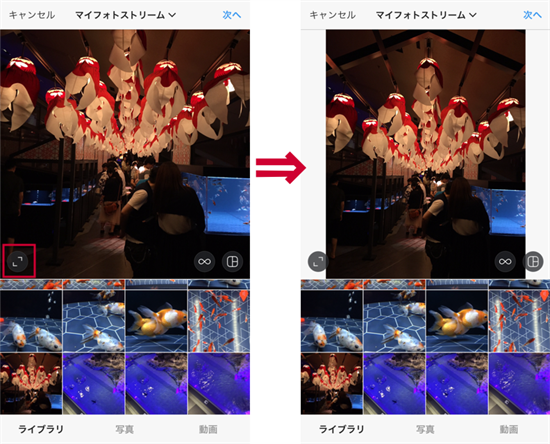
以降の投稿手順は通常と同じです。画面右上の「次へ」をタップし、フィルター等で写真を編集して投稿してください。
Instagramで長方形画像を投稿するときは気を付けるべきポイントがあります。縦長画像と複数枚の画像を同時投稿する場合、以下の点に注意してください。
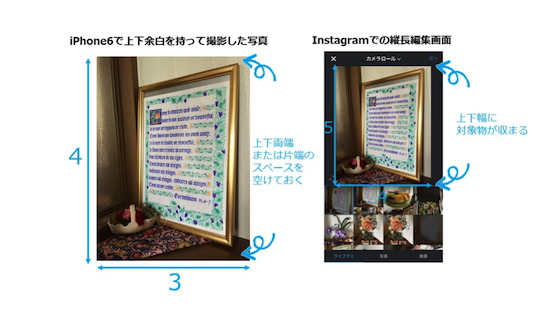
1. 縦長画像は、上下がトリミングされることを想定して撮影
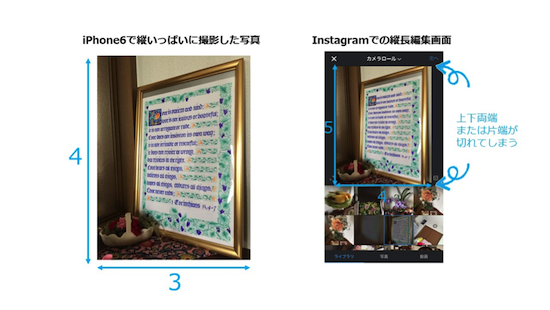
縦長の画像は最大でも4:5の比率でしか投稿できません。
スマートフォンのカメラで撮影した縦長写真の場合、アスペクト比3:4(3648×2736ピクセルなど)や9:16(1080×1920 ピクセルなど)と、4:5よりも縦が長い場合があり、画像は4:5にトリミングされてしまいます。
この場合上下が切れてしまうので、画像をあらかじめリサイズしておくか、端が切れる想定をしておくとよいでしょう。
2. 複数投稿では、正方形か長方形で統一する必要あり
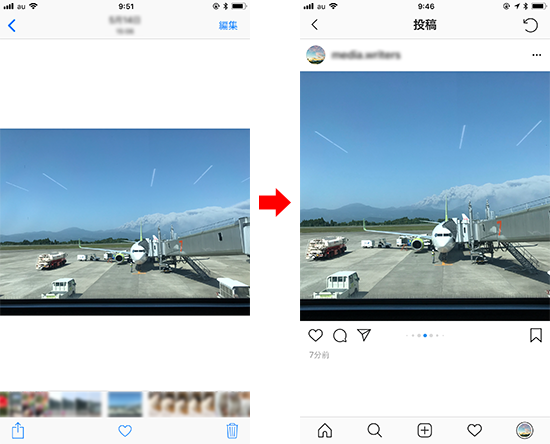
複数枚の画像や動画を同時に投稿する場合、すべて同じアスペクト比が適用されます。画像ごとに長方形や正方形に指定することはできません。
1枚目で選んだ縦横比がすべての画像/動画に適用されるので、異なるアスペクト比のファイルを選択しても、最初のものが正方形ならすべて正方形に、横長ならすべて横長になります。
正方形・長方形を混ぜて投稿する場合は、比率を保ったまま正方形に編集できるアプリもあるので、外部のアプリなどを利用するとよいでしょう。
ストーリーズ投稿に最適なサイズと注意点

Instagramストーリーズは、フルスクリーンで表示される縦型コンテンツです。
ストーリーズの特性を活かしたサイズ設定を行うことで、表示崩れや情報欠損を防ぎ、効果的にユーザーの興味を引くことができます。
Instagramストーリーズにおすすめのサイズは9:16
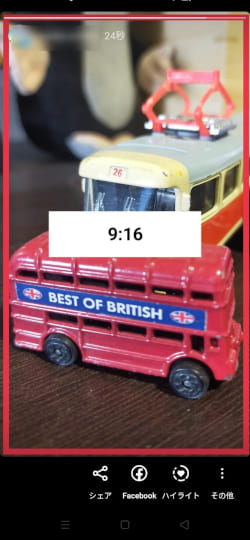
ストーリーズ投稿に推奨されるサイズは1,080 × 1,920ピクセル、縦横比は9:16です。このサイズで作成すれば、画面全体に画像や動画が自然に表示され、トリミングの心配がありません。
ただし、テキストやロゴを画面の上下ギリギリに配置すると、Instagramのユーザーインターフェース(プロフィールアイコンや返信エリア)と重なり、見えにくくなる場合があります。
重要な情報は上下250ピクセル程度の「安全エリア」を避け、中央に配置するのが理想です。
ストーリーズでは動画も多く使われますが、解像度が高すぎると自動圧縮により画質が低下することがあります。
ファイルサイズを抑えつつ、視認性を確保する工夫が求められます。適切なサイズと構図を意識し、視覚的に訴求力のあるストーリーを投稿しましょう。
Instagramストーリーズに長方形画像・動画を投稿する方法
手順1:Instagramのアプリを起動し、下部メニュー中央にあるバツ印、左上の自身のアイコンのどちらかをタップします。
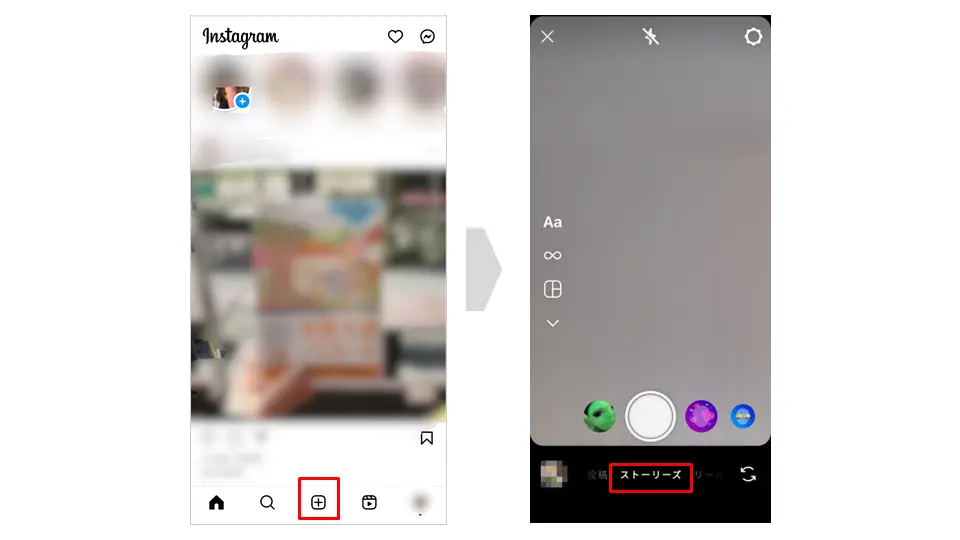
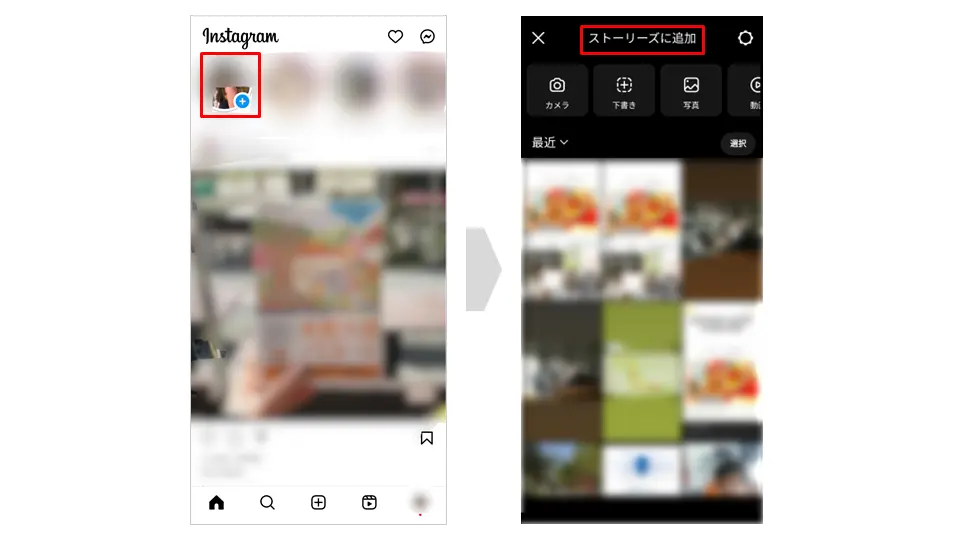
手順2:画像フォルダから、撮影した画像や動画を選択します。
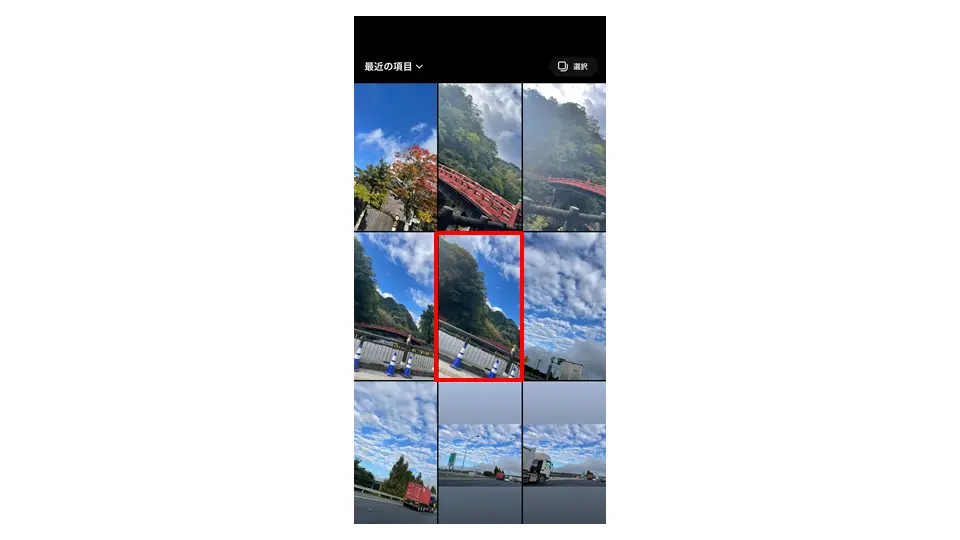
手順3:選択した写真や動画の編集画面になります。画像は縦長・横長ともに、動画は縦長のみ画面に合うよう自動調整されます。横長動画の場合は、2本の指で矢印の方向にピンチインして縮小してください。
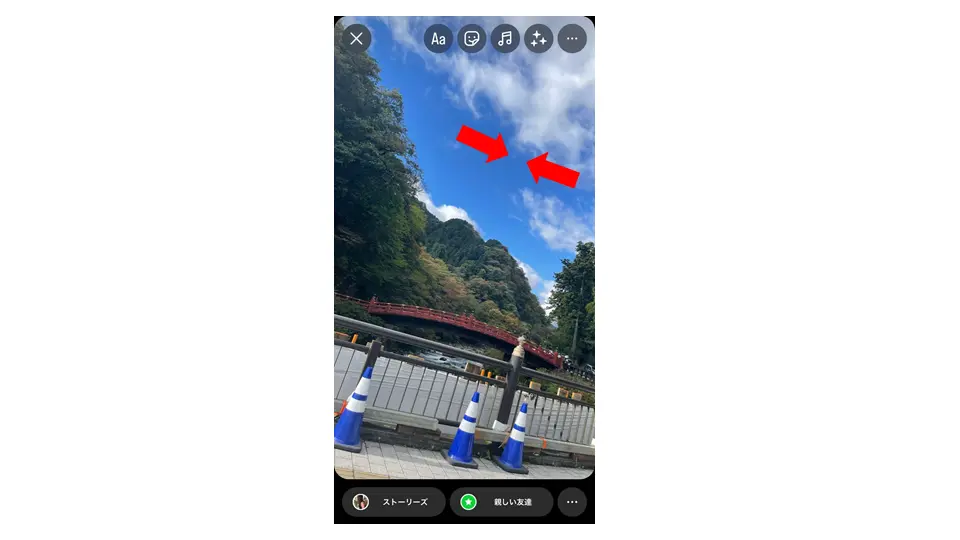
手順4:縮小され全体が表示されるようになったら、画面左下の「ストーリーズ」をタップして投稿します。
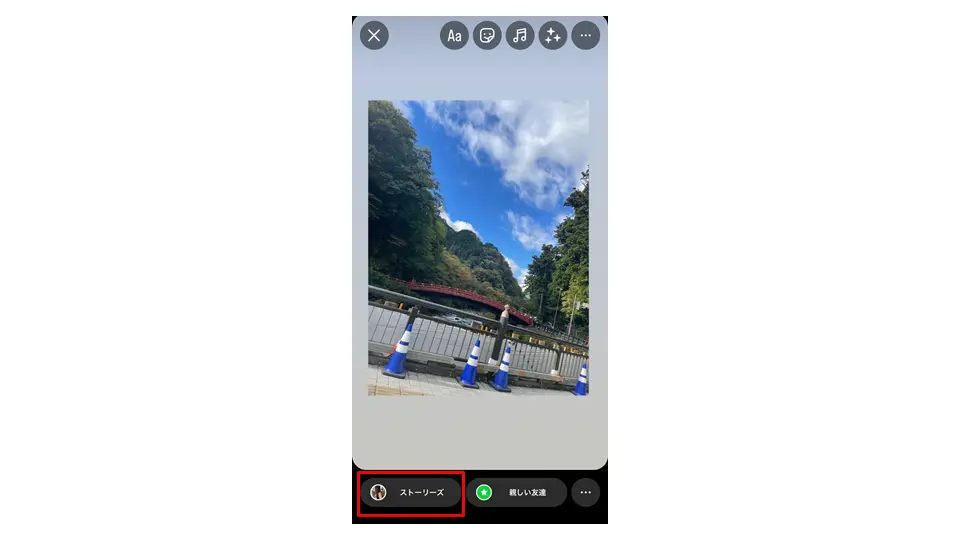
ピンチイン/アウトで、比較的自由に表示サイズを調整できます。
リール投稿のサイズと比率【表示エリアに注意】
Instagramリールは、縦型のショート動画を投稿できる機能であり、発見タブやフィード、プロフィールグリッドなど複数の場所で表示されます。
そのため、適切なサイズを設定するだけでなく、各表示場所に応じたレイアウト調整が重要になります。
リールに最適な動画サイズは1,080 × 1,920ピクセル、縦横比は9:16です。ストーリーズと同じフルスクリーン比率で、スマートフォン画面いっぱいに表示されるため、没入感のある表現が可能です。
ただし、リールは表示される場所によって見える範囲が変わる点に注意が必要です。フィードやプロフィールグリッドでの表示時には、上下がトリミングされることがあります。
そのため、テキストやロゴなどの重要な要素は中央640×920ピクセル程度の範囲に収めると安全です。
リールのカバー画像も適切に設定することで、プロフィール上での印象を整えることができます。自動生成されたサムネイルに頼らず、専用のカバーを用意するのが理想です。
リールの特性を理解し、投稿目的に応じた設計を行うことで、視聴維持率やエンゲージメントの向上につながります。
切れる?ぼやける?Instagramの投稿サイズでよくあるミスとその回避法
Instagramに画像や動画を投稿する際、サイズや比率が適切でないと、投稿が意図しない形で切れたり、画質が劣化したりすることがあります。
こうしたトラブルは見た目の印象を損ね、エンゲージメントの低下にもつながりかねません。ここでは、よくある失敗の原因と、その対処法について解説します。
投稿が切れる原因と対処法
投稿が切れて表示される主な原因は、画像サイズや縦横比がInstagramの推奨仕様に合っていないことです。
たとえば、縦長の写真(4:5以上)や横長の写真(1.91:1より広い)をそのまま投稿すると、上下や左右が自動的にトリミングされてしまいます。
このような事態を避けるためには、以下の点に注意が必要です。
- 投稿前に画像の比率を確認し、正方形(1:1)、縦長(4:5)、横長(1.91:1)のいずれかに調整する
- 画像内の重要な情報をトリミングされやすい端に配置しない
- 無料の画像編集ツールを使い、キャンバスのサイズ変更や余白追加を行う
縦長の写真を投稿する場合は、Instagramアプリ上で表示される領域を確認しながら調整を行いましょう。
画像がぼやける・荒れる原因と解決法
Instagramでは、アップロードされた画像に自動圧縮がかかるため、画質がぼやけたり荒れたりするケースが発生します。
解像度の低い画像や、繰り返し保存されたJPEG画像は画質が劣化しやすい傾向があります。
画像の劣化を防ぐには、以下の対策が有効です。
- 解像度は1,080ピクセル以上、比率は推奨比率(1:1、4:5、1.91:1)に合わせる
- 画像形式はJPEG(高画質設定)またはPNG(文字や図形が多い場合)を使用する
- 投稿前の保存時に画質を「高」で設定し、圧縮率の高いアプリでの編集を避ける
画像編集アプリやSNS運用ツールで投稿する場合も、出力設定に注意することが必要です。最終的な出力時の品質設定を確認し、不要な画質低下を回避しましょう。
Instagram投稿は四角い画像ならそのまま載せられる?
Instagramでは、投稿時に画像の縦横比が自動的に調整されるため、正方形以外の画像がトリミングされてしまうことがあります。
四角い画像や長方形の画像をそのまま使用すると、意図しない切り抜きが発生するケースがあります。画像の内容を正確に伝えるためには、投稿前の調整が欠かせません。
Instagramの自動トリミング仕様と回避方法
Instagramのフィード投稿では、画像の縦横比が1.91:1〜4:5の範囲内に収まっていない場合、自動的にトリミングされます。この仕様により、四角以外の比率の画像は上下または左右がカットされることがあります。
たとえば、カメラで撮影したままの4:3や3:2の画像を投稿すると、枠外の部分が削除され、構図が崩れる可能性があります。こうしたトラブルを避けるためには、以下の方法が有効です。
- 投稿前に画像をInstagramの対応比率(1:1、4:5、1.91:1)にリサイズする
- アプリ上で縮小表示モードを選び、全体が収まるように調整する
- 重要な要素を画像の中央に配置する
ブランドロゴや商品が写っている画像の場合、表示される領域の調整は必須といえます。
カンバス調整や余白追加のやり方
画像をトリミングせずに全体を見せたい場合は、カンバスサイズを調整して余白を追加する方法が有効です。元の画像に対して上下または左右に余白を足すことで、Instagramの比率に合わせることができます。
この作業は、以下のようなツールを使って簡単に行えます。
- Canva:テンプレートで比率を選択し、画像を中央に配置するだけで余白追加が可能
- Photoshop:カンバスサイズを変更し、背景色を指定して画像を整える
- スマートフォンアプリ(InShot、Picsartなど):縦横比の設定と背景のぼかし・色指定に対応
余白の色は白やグレーなど投稿全体のデザインに合ったものを選ぶと、視覚的に自然に仕上がります。画像の内容を正しく伝えるためにも、投稿前のカンバス調整を意識しましょう。
Instagramの画像サイズに関するよくある質問
Instagramでの投稿において、画像サイズは視覚的な印象だけでなく、表示形式やエンゲージメントにも影響を及ぼします。
ここでは、ユーザーからよく寄せられる画像サイズに関する質問に対し、実用的な観点から回答します。
正方形と四角、どちらがいいですか?
A:正方形(1:1)と縦長の四角(4:5)のどちらを使うべきかは、投稿の目的やコンテンツの内容によって異なる
正方形はInstagramのグリッド表示に最適で、プロフィール画面上でも統一感が得られやすい形式です。
縦長の画像はスマートフォン画面の表示領域をより広く使えるため、ユーザーの視認性が高まり、投稿への注目度を高める効果があります。
視認性やスクロールの停止率を重視する場合は縦長(4:5)、グリッドの見栄えを優先する場合は正方形(1:1)がおすすめです。
画像のサイズは表示エリア・アルゴリズムに影響しますか?
A:画像のサイズは表示エリアに直接影響するため、結果的にエンゲージメントにも影響する
縦長の画像はタイムライン上での占有面積が広いため、ユーザーの目に留まりやすいです。横長画像は表示面積が小さく、スワイプされやすくなる傾向があります。
アルゴリズムへの直接的な影響は公表されていませんが、表示時間や保存・いいねといったユーザー行動が間接的にアルゴリズムに反映されます。
視認性の高いサイズを選ぶことは有効な戦略の一つといえます。
エンゲージメントを高める解像度はありますか?
A:Instagram推奨の画像サイズ1,080ピクセル以上がおすすめ
Instagramで推奨されている画像サイズを下回ると自動的に拡大・補完処理が行われ、画質の劣化を招くおそれがあります。
エンゲージメントを高めるためには、解像度、テキストやロゴの明瞭さ、ノイズやぼけがないクリアな画像が必要です。
視認性が高く印象に残りやすい画像はユーザーの反応率を高める可能性があるため、解像度も妥協せず設定しましょう。
まとめ|Instagramの画像・動画サイズは適したものを使いましょう

Instagramにおける画像・動画の投稿では、それぞれのフォーマットに適したサイズと比率を守ることが、表示品質の維持や視認性の向上につながります。
フィード・ストーリーズ・リールなど、投稿形式ごとの特性を理解し、最適なサイズで制作・投稿することで、トリミングや画質劣化といったリスクを避けられます。
画像編集ツールを活用すれば、初心者でも簡単にリサイズや比率調整が可能です。
コンテンツの魅力を正確に伝えるためにも、推奨サイズに基づいた投稿設計を行い、エンゲージメントの最大化を目指しましょう。
Instagram活用なら、ガイアックスにお任せください!
SNS運用の最新トレンドや成功事例、実践ノウハウに基づいた運用をお手伝いします。SNS活用を加速させたい方は、ガイアックスへお問い合わせください!