


Instagramインサイト徹底解説! 使い方や導入手順を理解してフル活用しよう
2025/09/29
 本記事は、Instagram インサイトの「どこに何があり、どう活かすか」を実務者目線で体系化しました。プロアカウント切替からアプリ/PCの見方、リーチ・インプレッション・エンゲージメントの定義、リール・ストーリーズ固有の読み方、期間設定と反映タイミング、よくある不具合、外部ツールとの使い分けまでを一気通貫で解説します。インサイトを“説明できる”から“施策に落とせる”へつなげます。
目次
本記事は企業のSNSマーケティングを包括的に支援をしているガイアックスが解説しています。運用実績10年以上、大手企業を中心に累計1,000社以上の運用実績があります。
SNS運用、SNSキャンペーンに興味のあるご担当者様は、ガイアックスにご相談ください。
Instagramインサイトとは?|何が分かるか・使える前提条件

Instagramインサイトは、フォロワーの動向や投稿の成果を確認できる公式の分析機能です。
アカウント全体のパフォーマンスから、投稿・ストーリーズ・リール・ライブといった個別のフォーマットまで幅広く対応しており、データに基づいて仮説を検証したり改善策を考えたりする際に役立ちます。
分かること
インサイトでは、リーチやインプレッション、エンゲージメントといった基本指標をはじめ、フォロワーの属性や行動時間帯なども把握できます。
これにより、投稿の届け方や広告配信の方向性を数値で裏付けることが可能になります。
使える条件
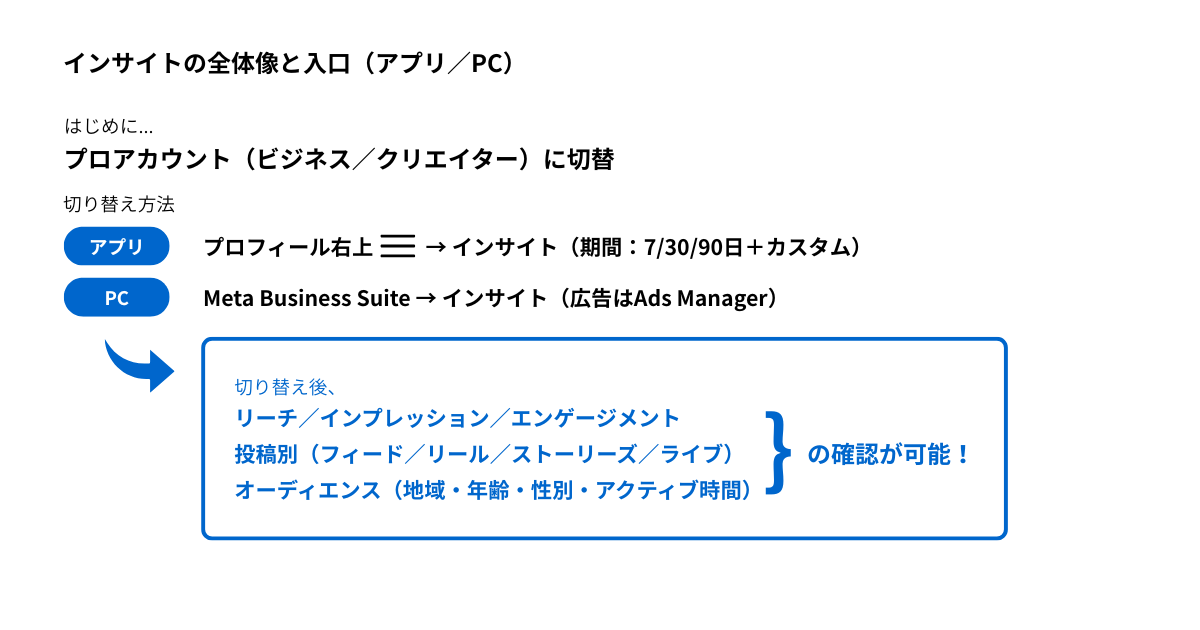
利用するにはプロアカウント(ビジネスまたはクリエイター)への切り替えが必要です。プロフィール画面から簡単に切り替えが可能です。
- 手順1:「プロフィールを編集」をタップします。
- 手順2:「プロアカウントに切り替える」をタップします。
- 手順3:機能の紹介を確認したら「次へ」をタップします。
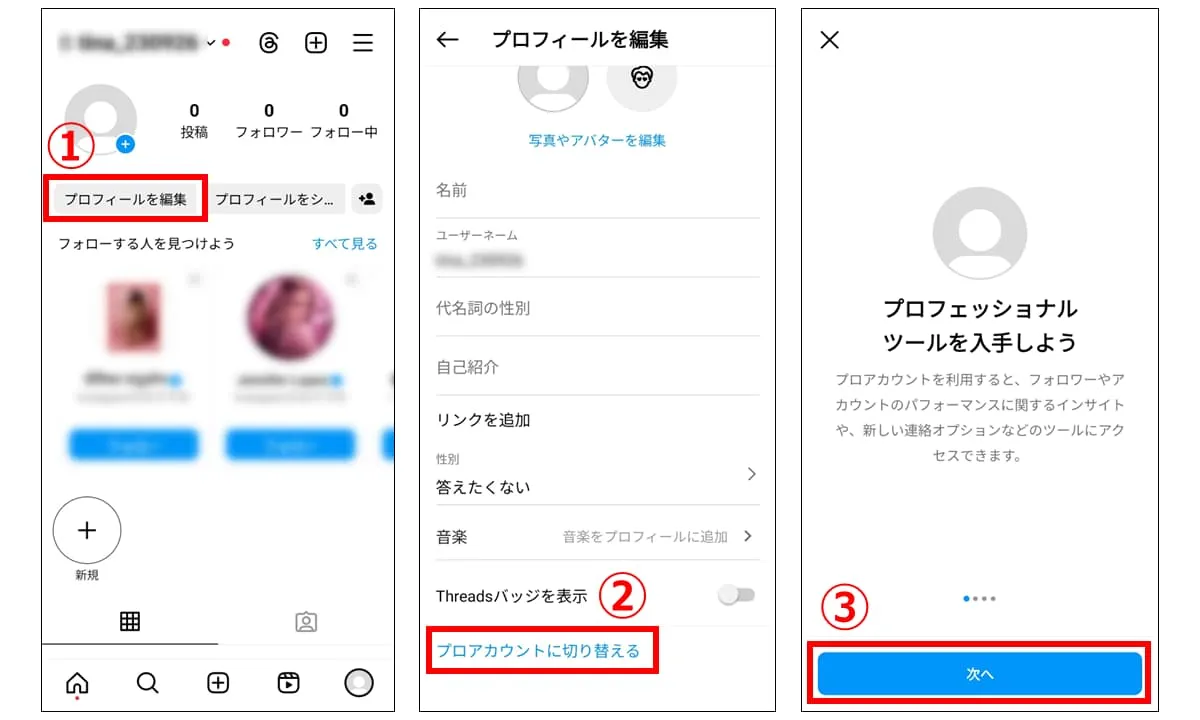
- 手順4:当てはまるカテゴリを選択し「完了」をタップします。
- 手順5:「クリエイター」または「ビジネス」を選び「次へ」をタップします。
- 手順6:連絡先を入力し「次へ」をタップします。
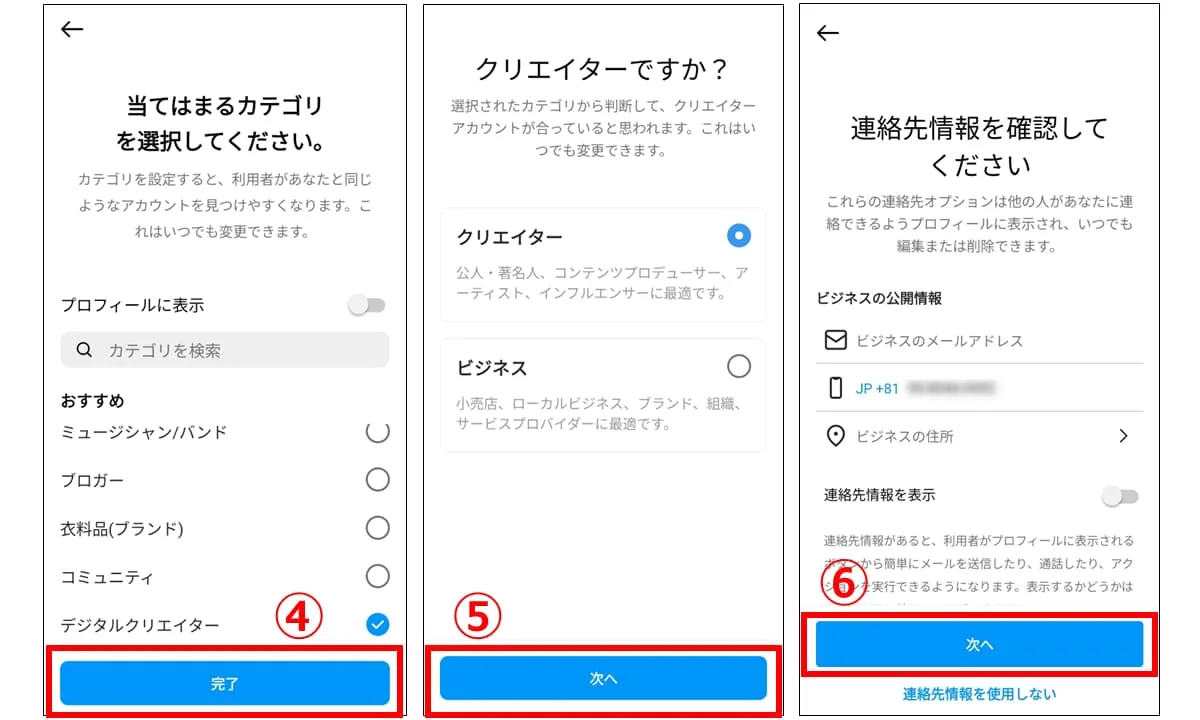
- 手順7:Facebookとのリンク画面が表示されます。ここではスキップします。
- 手順8:プロフィールの詳細などを入力して設定は完了です。
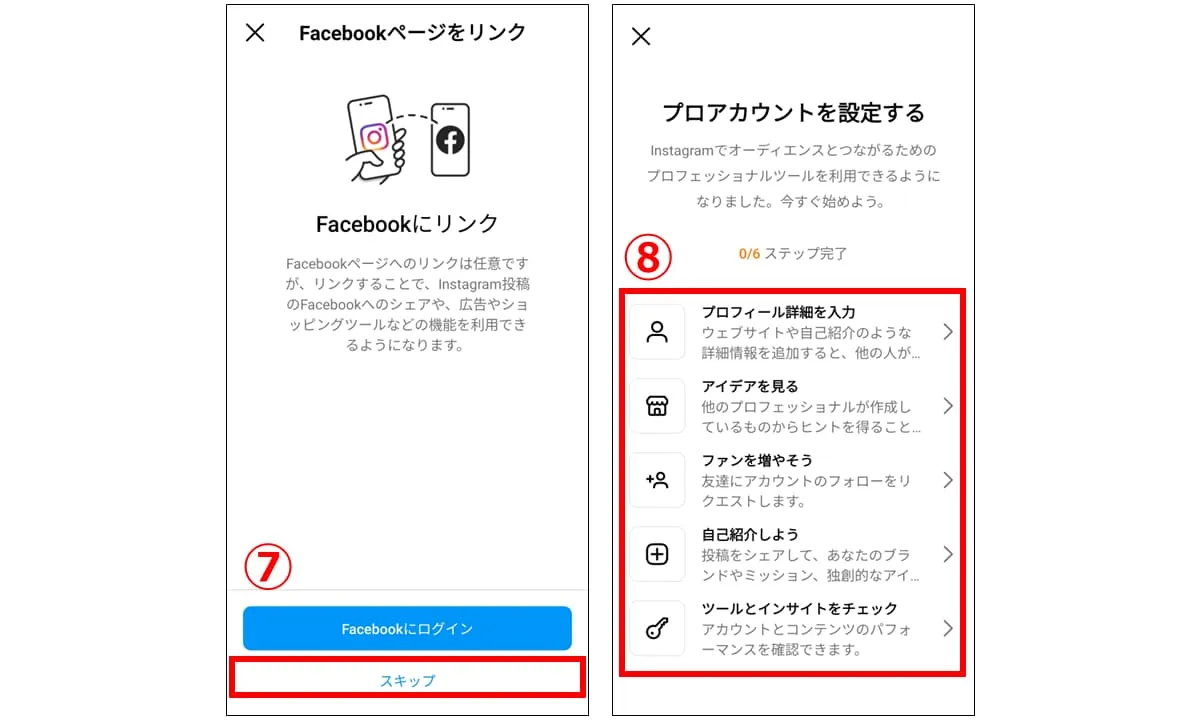
変更が完了すると、プロフィール画面や各投稿からインサイトを閲覧できるようになります。
▼関連記事:
Instagramのプロアカウント/ビジネスプロフィールとは? Instagramの企業向けツールを徹底解説
Instagramインサイトの見方【アプリ編】
スマホアプリからのインサイト確認は、現場運用で最も使う基本導線です。必要な指標にすぐアクセスできるようにしておくと、日次の意思決定の精度がぐっと上がります。
インサイトの開き方
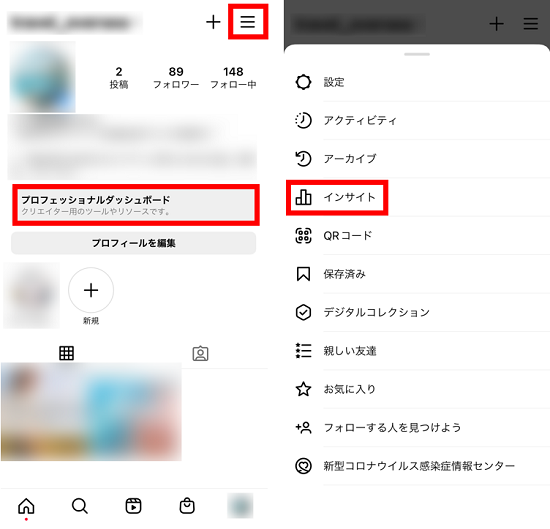
プロフィール画面右上のメニューから「インサイト」を選びます。ダッシュボードの上部で分析期間を指定でき、7日・30日・90日から選択、またはカスタムで絞り込みが可能です。
前述の通り、インサイトはプロアカウント(ビジネス/クリエイター)でのみ利用できます。通常アカウントの場合は、「設定」→「アカウント種別」から切り替えが必要です。
投稿別インサイトの見方
個別投稿では「インサイトを見る」からデータにアクセスできます。表示される主な指標は以下の通りです。
- リーチ、インプレッション
- いいね、コメント
- 保存、シェア(送信)
投稿詳細では、配信面ごとの露出やプロフィールへのアクションも確認可能です。
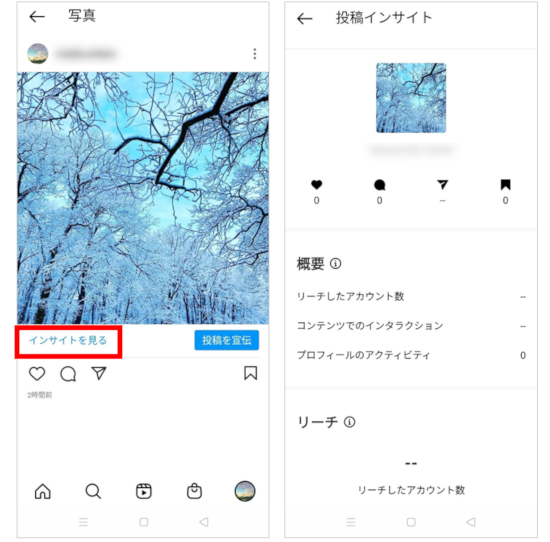
各投稿からインサイトにアクセスする方法(通常投稿)
各投稿の「インサイトを見る」をタップすると、いいね!やコメント数が確認できます。さらにスクロールすると、詳細なデータを閲覧できます。
個別投稿についてのデータは、この画面がもっとも詳しく表示されます。
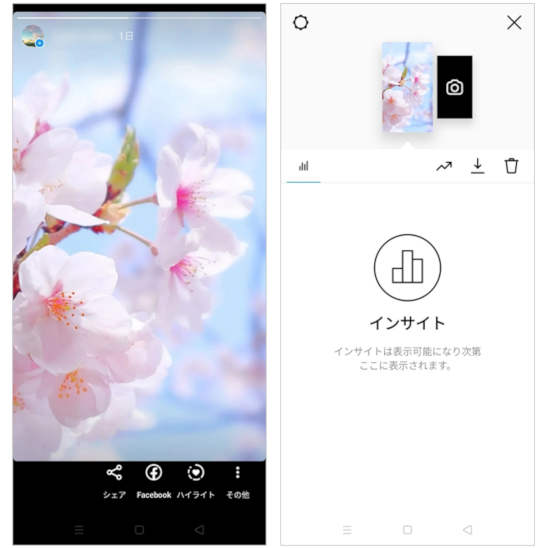
各投稿からインサイトにアクセスする方法(ストーリーズ)
投稿したストーリーを開き、画面を上にスワイプするとインサイト画面が表示されます。
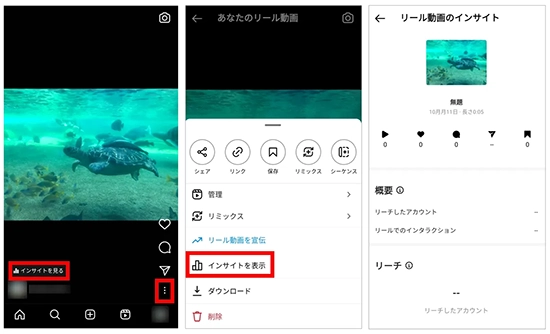
各投稿からインサイトにアクセスする方法(リール)
投稿したリールの左下にある「インサイトを見る」、もしくは三点リーダーメニューをタップし「インサイトを表示」を選択します。
再生回数やいいね!の数が一目で分かるようになっており、さらに画面下で詳細を確認できます。
各投稿からインサイトにアクセスする方法(ライブ動画)
ライブ動画は見逃し動画としてフィードに残しておくことができます。動画にある三点リーダーメニューをタップすると、再生回数やいいねの数などを見ることができます。
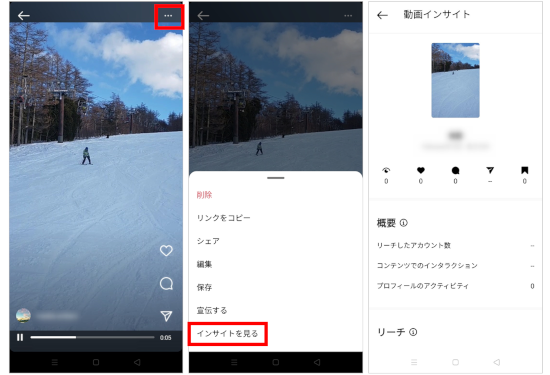
各指標の定義は画面右上の「i」アイコンから参照できるので、レポート作成時に用語のブレを避けられます。
Instagramインサイトの見方【PC編】
デスクトップでの確認には、Meta Business Suiteを活用します。レポート作成やチームでの数値共有が多い担当者にとって、PC画面での分析は効率的です。
インサイトの開き方
Meta Business Suiteにログイン後、左側メニューから「インサイト」を選択します。
対象のInstagramアカウントを指定すると、アカウント全体の到達数やエンゲージメント、オーディエンスの属性データを確認できます。
投稿別インサイトの見方
「コンテンツ」タブを開くと、投稿・ストーリーズ・リール単位での分析が可能です。
広告を運用している場合は、より詳細な指標を確認するために「Meta Ads Manager」を併用すると効果的です。
Instagramインサイトで使われる指標
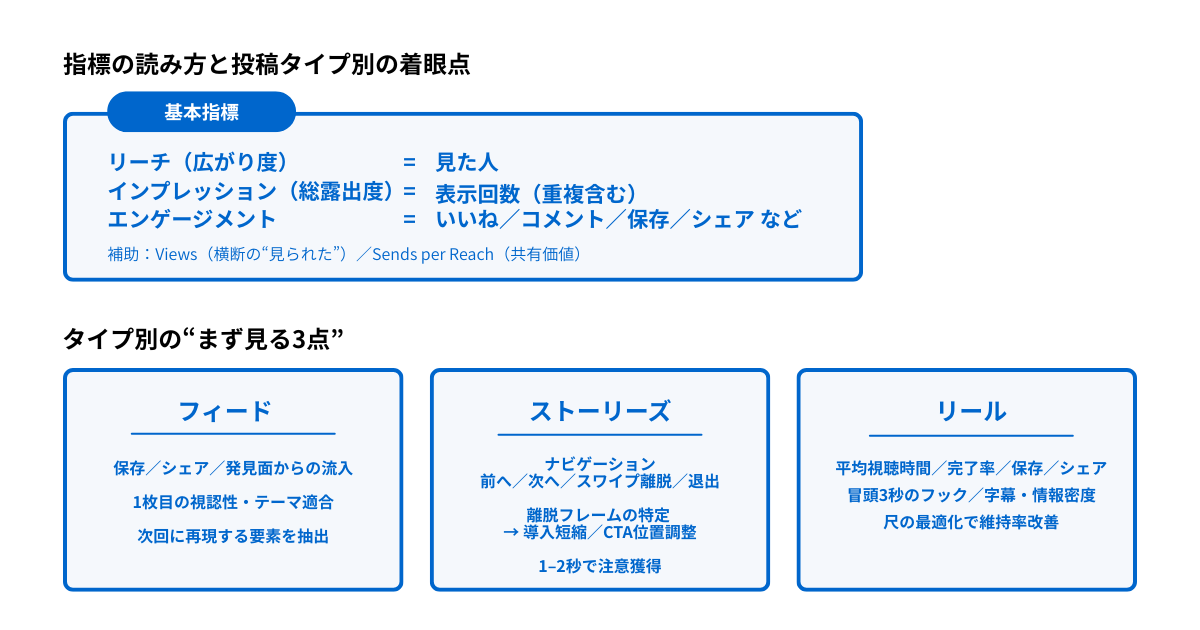
インサイトを正しく活用するためには、まず指標の意味を正確に理解することが欠かせません。
定義を誤解すると、レポートの説得力が損なわれ、改善提案にも根拠が持てなくなります。ここでは意思決定に直結するコア指標を整理し、KPI設計の土台を固めましょう。
リーチとインプレッションの違い
リーチは「少なくとも1回コンテンツを見たユニークアカウント数」、インプレッションは「表示回数(同じユーザーの複数回表示を含む)」を指します。
似た言葉ですが、リーチは“幅”、インプレッションは“総露出量”という違いがあります。
| 指標 | 定義 | 主な用途 |
|---|---|---|
| リーチ | 見たユニークアカウント数 | 新規獲得や配信の広がり確認 |
| インプレッション | 表示回数(重複含む) | 総露出、想起・繰り返し接触の把握 |
エンゲージメントとインタラクション
エンゲージメントは、いいね・コメント・保存・シェアといった視聴者の反応を総称します。
ストーリーズでは返信やスタンプ操作、リールでは視聴維持やリプレイなども重要な反応に含まれます。どの指標を重視するかは目的によって変わりますが、総合的に「どれだけ行動を起こしてもらえたか」を測る指標と捉えると分かりやすいです。
プロフィールのアクティビティ
プロフィール画面へのアクセス、ウェブサイトのタップ、連絡先タップなどは、コンテンツを見た人が次の行動に進んだ証拠です。
単なる「見られた」以上に購買や問い合わせに近い行動のため、獲得系KPIの前段階を測る指標として活用できます。
ViewsとSends per Reach:最近注目される指標
近年Instagramは、形式を問わず「見られた回数」を示す共通指標としてビュー(Views)を前面に出しています。
Sends per Reach(送信÷到達)も重視されており、これは「リーチした人のうち、どれだけがDMで共有したか」を示すものです。
共有はコンテンツ価値の高さを表す行動であり、拡散との相関が強いとされています。
実務では「ビュー」で“届いた・見られた”を確認し、「Sends per Reach」で“共有される価値”を測ると、指標間の整合が取りやすくなります。
【投稿タイプ別】Instagramインサイトの見方と見るべきポイント
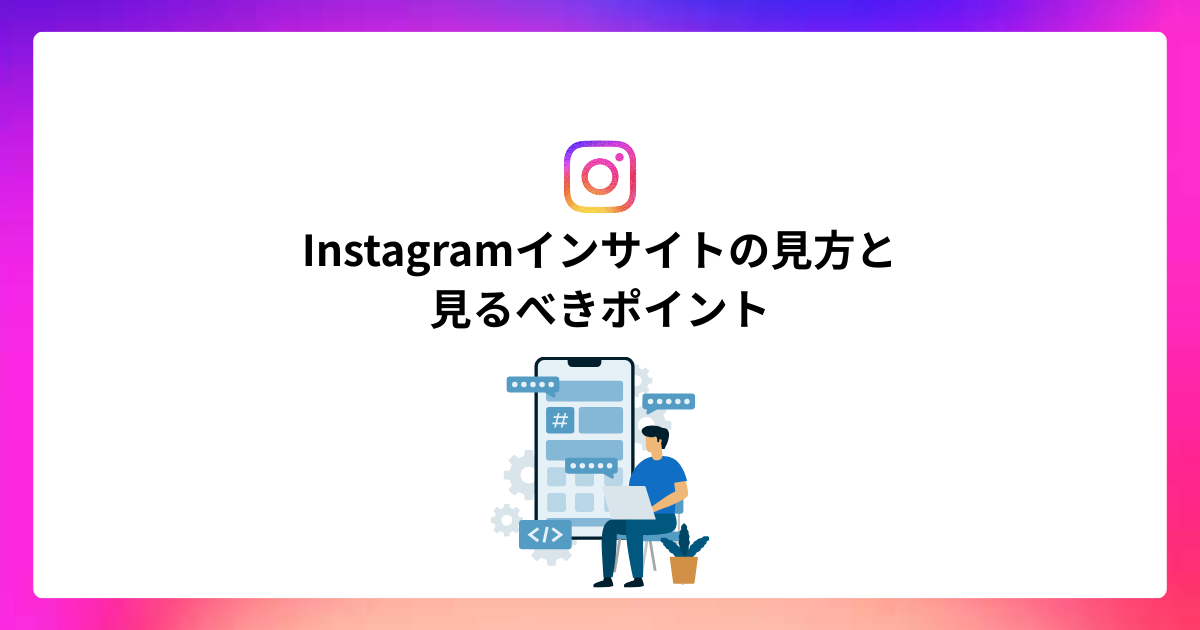
同じ「好反応」でも、フィード・ストーリーズ・リールでは意味がまったく異なります。
インサイトを評価するときは、フォーマットごとの特徴やユーザー行動を理解したうえで数値を解釈することが重要です。
ここでは投稿タイプ別に、押さえておきたい指標と改善のヒントを整理します。
フィード投稿
フィードでは、保存・シェア・発見面からの流入が特に重要です。保存が多ければ「また見返したい」と思わせる情報価値の高さを示し、シェアが多ければ「役立つ」「共感できる」といった感情を強く喚起できた証拠です。
発見タブやおすすめからの流入が目立つ投稿は、テーマ選びや1枚目の画像の視認性がユーザーに合致している可能性があります。
ポイント:テーマ選びや1枚目の画像の要素を抽出し、次の投稿に再現すると成果を積み重ねやすくなります。
ストーリーズ
ストーリーズでは、リーチや保存よりも「ナビゲーション指標」が改善の鍵になります。具体的には「次へ(タップで次のストーリーへ)」「前へ」「次のアカウントへ(スワイプ)」「退出」など、どこでユーザーが離脱したかを示す数値です。
もし特定のフレームで離脱が集中しているなら、導入のテキスト量を減らしたり、CTAの表示タイミングを調整することで改善できます。
ポイント:1〜2秒で注意を引き、最後まで見てもらえる構成を意識しましょう。
リール
リールの評価は、平均視聴時間・完了率・保存・シェアが軸になります。冒頭3秒で視聴をつかむフック、動画尺の最適化、字幕やテロップの配置が特に影響します。
平均視聴時間が伸びればおすすめ面での露出が安定し、保存やシェアが増えれば「Sends per Reach(送信÷到達)」の改善にも直結します。
ポイント:数値を見ながら、冒頭のつかみや情報密度を細かく調整すると、再現性のある成果につながります。
Instagramインサイトを使ったオーディエンス分析
インサイトで確認できるオーディエンスのデータは、単なる参考情報ではなく、配信時間やクリエイティブ設計の前提条件です。
地域・年齢・性別の分布は広告配信やコラボの適合性検証にも直結し、アクティブ時間の傾向は投稿の拡散効率を左右します。ここでは、分析すべきポイントを整理してみましょう。
地域・年齢・性別のズレを特定する
まずは、アカウントの想定ターゲットと実際のフォロワー属性にズレがないかをチェックしましょう。インサイトでは国・都市別の地域データ、年齢層、性別の分布を確認できます。
想定よりも若年層や特定地域に偏っている場合、投稿内容やハッシュタグの設計を見直すことで補正可能です。定期的にギャップを確認し、改善のサイクルに組み込みましょう。
フォロワー増減の要因を分析する
フォロワー数の増減は、どの投稿や施策が影響したかを見極める手がかりになります。増加が特定の投稿前後に集中していれば、同系統のテーマや構図を再現するのが有効です。
逆に減少が続く場合は、投稿の連投頻度、強すぎる宣伝訴求、トーンの不一致といった要因が考えられます。インサイトの期間フィルタを使い、減少が始まったタイミングと投稿内容を突き合わせて検証しましょう。
アクティブ時間の傾向を確認する
インサイトにはフォロワーがアクティブな曜日や時間帯の傾向も表示されます。このデータを基に、投稿やストーリーズ、リールを投下する時間を再設計しましょう。
特に効果的なのはピーク直前の投下です。初速で反応を獲得しやすくなり、おすすめ面や発見タブでの露出増加につながります。
Instagramインサイトを活用して施策を最適化する方法
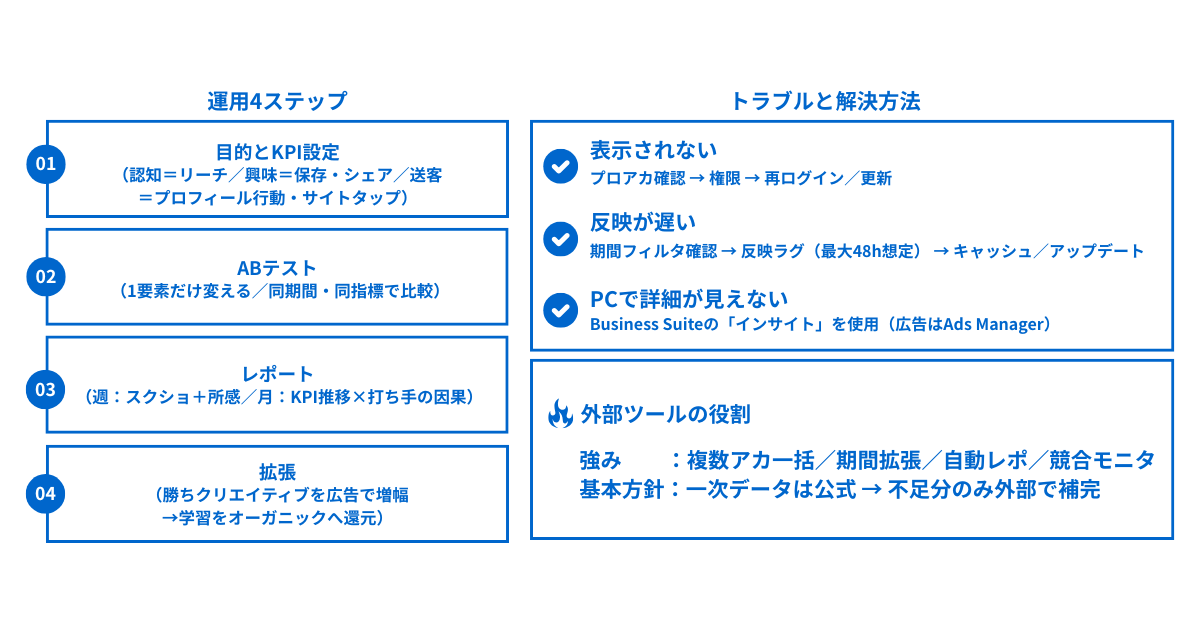
インサイトの価値は「数字を眺めること」ではなく、そこから施策を磨き上げることにあります。
仮説→実装→測定→学習のサイクルを短いスパンで回すほど成長速度は上がります。ここでは現場ですぐ取り入れられる4つのステップを紹介します。
Step1:目的とKPIを整える
最初に「何を達成したいのか」を明確にし、それに沿ったKPIを設定します。
- 認知拡大:リーチ
- 興味喚起:保存・シェア
- 比較検討:プロフィールへのアクセスやリンクタップ
- 獲得:サイトタップや広告のコンバージョン指標
横断的には「Views(見られた回数)」と「Sends per Reach(送信÷到達)」を体温計のように併せて見ると、全体像を把握しやすくなります。
Step2:ABテストを設計する
改善には比較が欠かせません。
1枚目のビジュアル、タイトル文言、動画の尺、字幕の有無など、要素を1つずつ変えて検証しましょう。評価するときは同じ期間・同じ指標で比べるのが鉄則。
季節要因やイベントの影響を除外することも大切です。
Step3:レポートを作成する
週次は「ダッシュボードのスクリーンショット+簡単な所感」、月次は「KPIの推移と打ち手の因果整理」という形でまとめると現実的です。
PCではMeta Business Suiteをベースにし、広告施策を含む場合はAds Managerのデータも併用します。
Step4:必要に応じて広告で拡張する
オーガニック投稿で“勝ち筋”が見えたら、そのクリエイティブを広告で拡張しましょう。
露出や成果の評価はAds Managerで行い、学習結果を再びオーガニック運用へフィードバックすれば、施策全体が加速します。
補足:KPIは目的に応じて選定し、定期的に見直すことでブレない評価軸になります。特に“保存”や“Sends per Reach”は価値共感の指標として有効です。
Instagramインサイトでよくあるトラブルと対処法
インサイトは便利な一方で、「見られない」「更新されない」といったトラブルが起きやすい機能でもあります。原因を切り分け、再発防止につなげるための基本的なチェックポイントをまとめます。
インサイトが表示されないとき
インサイトはプロアカウント(ビジネスまたはクリエイター)に切り替えていないと利用できません。まずアカウント種別を確認し、正しく設定されているかチェックしましょう。
アプリやサーバー側の一時的な不具合で表示されない場合もあります。アプリを最新版に更新し、再ログインすると解決するケースが多いです。
データが更新されないとき
一部の指標は反映に時間がかかることがあり、とくに外部連携やAPI経由では最大48時間ほどラグが生じる場合があります。
あわせて、期間フィルタの設定ミスやキャッシュの影響、アプリの更新不足がないかも確認しましょう。
PCで見られないとき
Instagramブラウザ版では、インサイトを詳細に確認することはできません。PCでの分析はMeta Business Suiteの「インサイト」を利用するのが基本です。
広告の詳細分析は、専用のAds Managerを併用すると効率的です。
外部ツールは必要?Instagramインサイトとの使い分け
公式インサイトは「唯一の一次情報」として必須ですが、レポーティングや競合比較まで求めると外部ツールを活用した方が効率的な場合があります。
外部ツールでできることやメリット
外部ツールでは主に以下のようなことができるようになります。
- 複数アカウントを一括管理できる
- 期間指定の自由度が高い
- ダッシュボードの自動化やPDF出力に対応
- 競合モニタリングが可能
月次の定型レポートや社内・クライアント共有では工数削減の効果が大きくなります。
外部ツールには無料の範囲に限界がある
多くの無料プランは閲覧件数や履歴期間に制限があり、実務で使うなら必要な期間や出力形式から逆算してツールを選定するのが現実的です。
注意:無料プランは閲覧・保存件数や履歴期間に制限がある場合が多く、実務で使う場合は“必要な期間と出力形式”から逆算して選定します。
外部ツール導入におすすめの人
公式インサイトでKPI定義を固め、不足分だけ外部ツールで補完するのが最も効率的。その上で、外部ツールの導入におすすめなのは以下のような人です。
- 複数ブランドを担当する代理店や広報部門
- 定期レポート提出が必須のチーム
- 経営層や営業とダッシュボードを共有する企業
ツールの導入とともに、SNSマーケティングサービスを行う会社へ相談するのも一つの手です。
まとめ|Instagram インサイトで「仮説→検証」を高速に回そう
Instagramインサイトは、無料で使える一次データの基盤です。アプリは現場判断に、PCはレポーティングやチーム共有に最適。
ViewsとSends per Reachを横断的な体温計として見ながら、投稿タイプごとの読み方で改善点を特定していきましょう。
トラブルが発生したときは、「プロアカウントへの切替確認」「期間設定の誤りチェック」「反映ラグの想定(最大48時間)」「アプリ更新・再ログイン」の順に切り分けるとスムーズです。
今日から「仮説→検証→学習」を短い周期で回し、フォロワー増加・エンゲージメント率改善・コンバージョン獲得につなげましょう。
SNS運用やレポート設計でお困りの方へ!弊社では、InstagramをはじめとするSNS活用の改善提案や、社内マニュアル化のサポートも行っています。無料相談も可能ですので、ぜひお気軽にご相談ください。
SNS運用の最新トレンドや成功事例、実践ノウハウに基づいた運用をお手伝いします。SNS活用を加速させたい方は、ガイアックスへお問い合わせください!